

Cách Sửa Lỗi Công Thức Toán Từ AI Vào Word Không Bị Lỗi
Giới Thiệu
Việc sử dụng các công cụ AI như ChatGPT hay Gemini để giải toán và hỗ trợ soạn thảo nội dung đang trở thành xu hướng tất yếu. Tuy nhiên, một trong những "cơn ác mộng" lớn nhất mà người dùng thường gặp phải chính là việc sao chép công thức toán học từ AI vào Microsoft Word. Thay vì những ký hiệu toán học chuyên nghiệp, kết quả nhận lại thường là những dòng mã lộn xộn hoặc các ký tự lỗi font khó hiểu. Bài viết này sẽ hướng dẫn bạn cách đơn giản và hiệu quả nhất để khắc phục triệt để tình trạng lỗi công thức trên, giúp quy trình làm bài tập và soạn thảo tài liệu của bạn trở nên dễ dàng và nhanh chóng hơn.
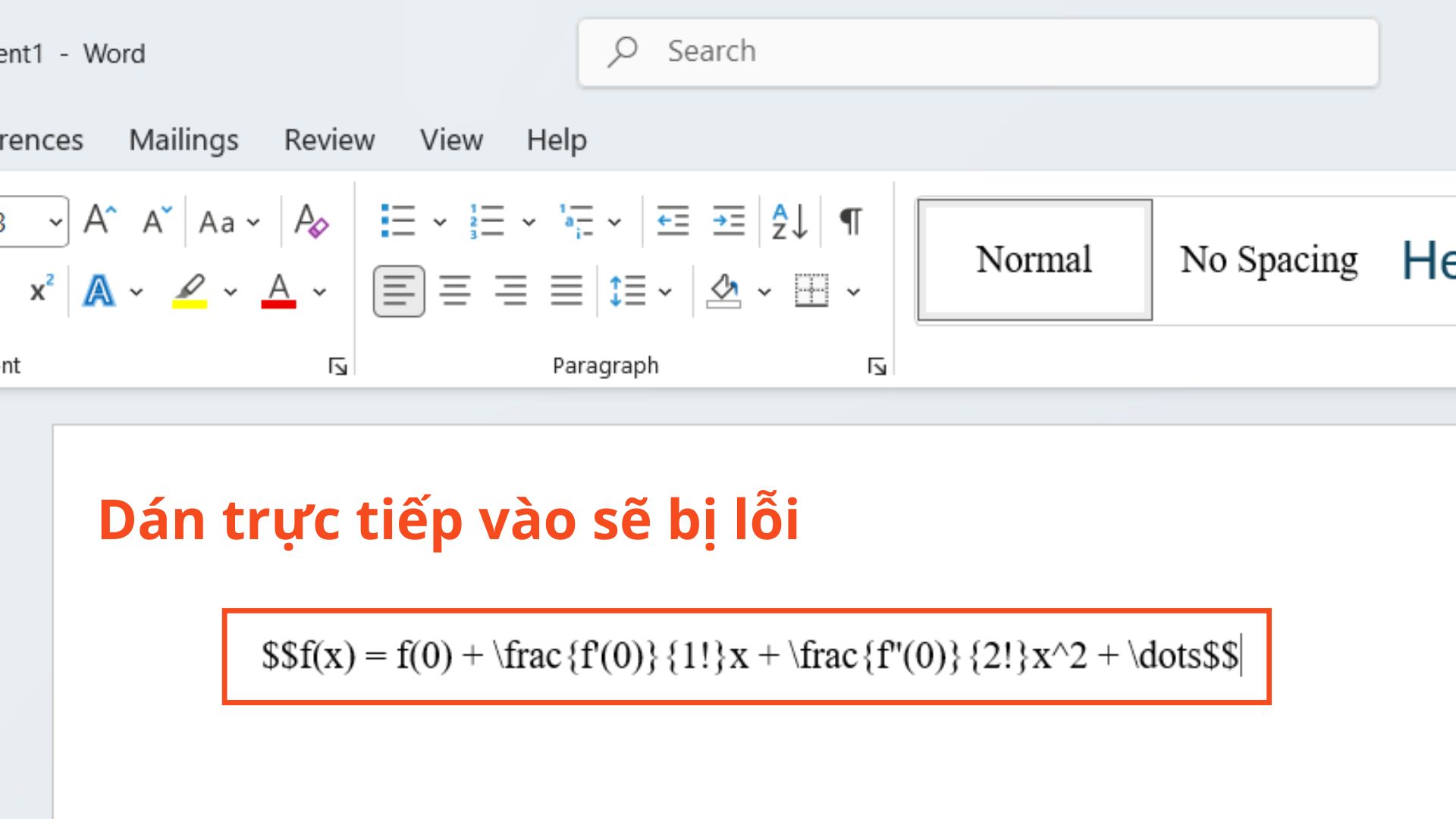
Hình 1: Lỗi khi copy công thức từ AI
Cách Khắc Phục Lỗi Công Thức Khi Dán Vào Word
B1: Copy công thức từ AI và truy cập trang Công cụ sửa lỗi công thức từ AI
(Lưu ý: copy đầy đủ công thức từ AI, việc bôi đen copy dễ bị thiếu, nên copy toàn văn để copy đầy đủ nhất)
B2: Dán công thức vào ô INPUT và nhấn FIX LỖI
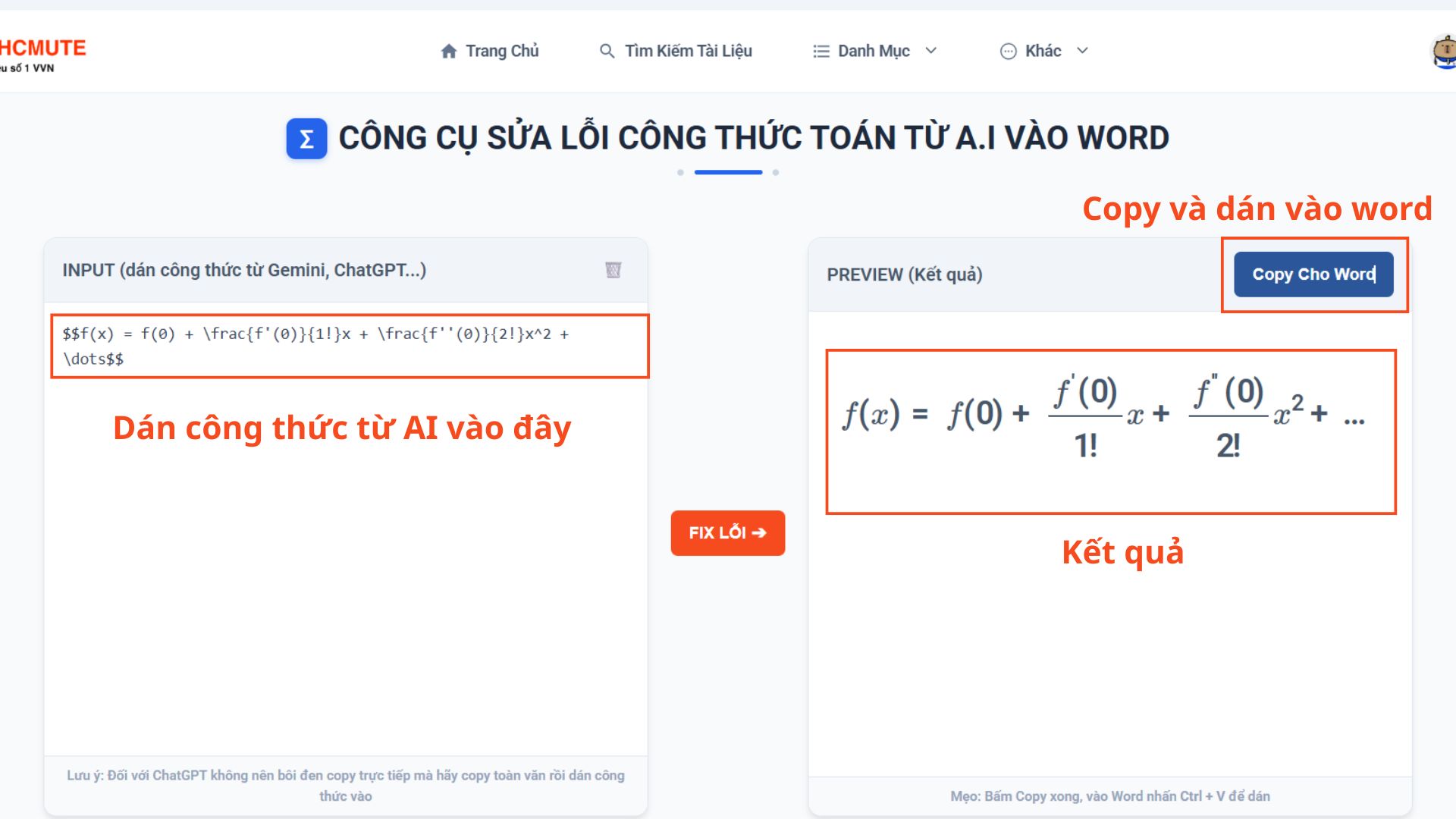
Hình 2: Cách dùng công cụ sửa lỗi công thức từ AI
B3: Copy kết quả và dán vào word sẽ không bị lỗi công thức nữa
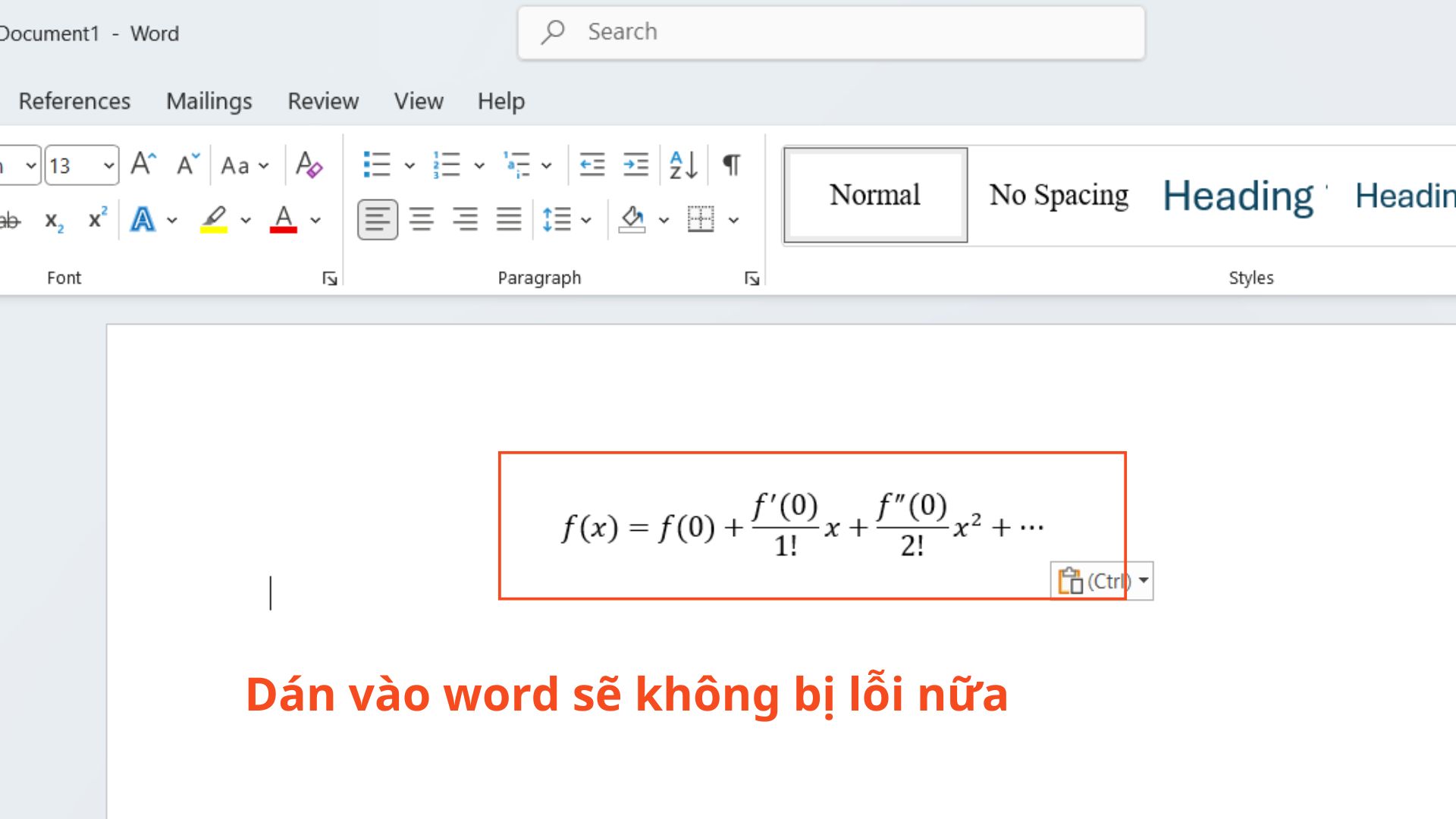
Hình 3: Kết quả sau khi dùng công cụ sửa lỗi công thức AI
Tổng Kết
Công nghệ AI sinh ra là để hỗ trợ chúng ta và đừng để những lỗi định dạng nhỏ nhặt làm rào cản cho năng suất làm việc của bạn. Chỉ với một vài thao tác đơn giản như đã hướng dẫn, việc copy công thức từ AI đã không còn là "cơn ác mộng" nữa. Chúc các bạn có những bản thảo thật ưng ý!