TÀI LIỆU HƯỚNG DẪN TRIỂN KHAI
BIM CHO DỰ ÁN CƠ ĐIỆN
0
4.1 Quy trình thực hiện tổng thể
● Xét trong nội bộ công ty cơ điện, từ khi bắt đầu từ án(Start), nhận dữ liệu thiết kế(Data
Design), người BIM Coordinator có trách nhiệm nghiên cứu mục tiêu và phần bổ về
cho các bộ môn sử dụng.
● Quá trình tạo lập dự án sẽ diễn ra bởi các Modeler và sản phẩm chính là các mô hình
3D ARCH, STR, MEPF. Nếu đã có sẵn mô hình kiến trúc, kết cấu có thể bỏ qua bước
tạo lập mà đi vào luôn giai đoạn kiểm tra dữ liệu.
● Trong quá trình này các mô hình luôn được tham chiếu lẫn nhau để giảm thiểu các
sai sót như thiếu thông tin ,trùng lặp thông tin , xung đột về thông tin.
● Dữ liệu hình học và phi hình học của các mô hình sẽ được kiểm tra định kỳ nhằm đảo
bảo đi đúng hướng, đúng yêu cầu, phục vụ mục tiêu đã đề ra.
● Quá trình Combine sẽ diễn ra sau khi mô hình trải qua giai đoạn kiểm tra đạt yêu cầu.
● Dữ liệu sau Comine sẽ tiếp tục kiểm tra nhằm đảm bảo yếu tố về thi công, vận hành,
đảm bảo tính kỹ thuật của từng hệ thống.
● Khi mô hình hoàn chỉnh, ta tiến hành giai đoạn xuất bản dữ liệu theo các mục tiêu đã
đặt ra ban đầu.
1) CÁC BƯỚC THIẾT LẬP, TRIỂN KHAI DỰ ÁN KIẾN TRÚC - KẾT CẤU
3.1 Xây dựng mô hình lưới trục GRL
⮚ Tầm quan trọng của file GRL
Trước khi triển khai các bộ môn trên Revit, công việc đầu tiên cần chuẩn bị là xây dựng
file Lưới trục – Level(Sau đây gọi tắt là GRL). Phần công việc này bộ môn kiến trúc sẽ
thực hiện và phát hành cho các bên liên quan. Tuy nhiên, với thực trạng phát triển
BIM/Revit hiện nay, không phải tư vấn, nhà thầu nào cũng sử dụng BIM/Revit, hoặc
nếu có thì cách thức thực hiện công việc tại các công ty cũng khác nhau dẫn tới có thể
có hoặc không có file GRL.
Từ thực trạng như vậy, nội bộ công ty SCons cần chủ động xây dựng mô hình file GRL để
làm cơ sở phát triển các mô hình còn lại.
⮚ Yêu cầu tạo lập file như sau:
● Lưới trục, cao độ trong công trình luôn được quy định, tạo lập thành 1 file Revit độc
lập và file Revit này chỉ chứa 2 đối tượng chính: Grid, Level.
● File “GRL” có nhiệm vụ quy định tọa độ mốc của công trình và phát hành cho toàn
bộ các bộ môn khác sử dụng, bắt buộc các bộ môn tuân thủ.
● Mốc tọa độ phối hợp nên lựa chọn là 1 điểm giao của các lưới trục và Level để tạo
được ngay tọa độ điểm theo phương x,y,z và dễ dàng tìm kiếm khi phối hợp. Tọa độ
này nên nằm trong công trình, xuyên suốt các tầng nếu dự án là Building.
● Mốc tọa độ phối hợp nên chọn là những điểm cố định, ít bị dịch chuyển thay đổi.
● Mốc tọa độ cần thống nhất ngay từ ban đầu và trong suốt quá trình thực hiện dự án.
● Tất cả các file thuộc các bộ môn link trực tiếp file “GRL” và tiến hành
“Copy/Monitor” mà không thông qua file trung gian nào khác.
⮚ Tạo lập file GRL như thế nào?
Trên thực tế, một bộ hồ sơ Cad phát hành không có sẵn các file lưới trục, cao độ riêng rẽ.
Do vậy cần tiến hành xử lý theo quy trình bên để có tài liệu link vào Revit và tiến hành
xây dựng file GRL.
Lưu ý như sau:
●
File Grid Cad: Chỉ chứa lưới trục,
trên bản vẽ quy định mốc tọa độ phối
hợp theo phương x,y
●
File Level Cad: Chỉ chứa cao trình,
trên bản vẽ quy định mốc tọa độ phối
hợp theo phương x,z hoặc y,z.
●
Điểm mốc phối hợp nên đưa về tọa
độ 0,0,0 tương ứng với x,y,z
●
Tất cả các đối tượng tham chiếu
luôn phải Ghim, tránh dịch chuyển, xóa
đối tượng.
⮚ Quy tắc đặt tên File cho dự án
Tên của mỗi File Revit sẽ nói lên được ý nghĩa, nội dung của file, do vậy trước khi đặt
tên cần xét tới các yếu tố sau :
● Tên file có gắn bản quyền dạng tên viết tắt của công ty.
● Tên file có gắn mã dự án để tìm kiếm dễ dàng, tránh trùng lặp tên công trình.
● Tên file có gắn khu vực thực hiện dạng tòa, tháp, Zone, khối.
● Tên file có gắn tên các bộ môn nhằm thể hiện nội dung file vẽ hệ thống nào.
● Tên file có gắn giai đoạn thiết kế để thể hiện dự án đang ở giai đoạn nào.
● Tên file có phiên bản Revit thực hiện để thuận tiện cho người dùng sử dụng.
● Tên file có gắn Version thiết kế để thuận tiện tìm kiếm, lưu trữ.
Lưu ý rằng tên file không nên quá dài do vậy cần tuân thủ số lượng ký tự nhất định cho
mỗi trường thông tin. Tham khảo bảng đặt tên sau :
● Công ty thực hiện : SCons Việt Nam
● Tên dự án: The GoldView
● Khu vực thực hiện: Khối đế
● Bộ môn thực hiện: Điện nặng & Điện nhẹ
● Giai đoạn thiết kế: Thiết kế kỹ thuật
● Phiên bản Revit sử dụng : Revit 2020
● Phiên bản thiết kế cập nhật: 02
Tên viết
tắt của
công ty
(Tối đa 4
ký tự)
Tên dự
án
(Tối đa 4
ký tự)
Khu vực
thực hiện
(Tối đa 4
ký tự)
Bộ môn
thể hiện
(Tối đa 4
ký tự)
Giai đoạn
thiết kế
(Chứa 2
ký tự)
Phiên bản
Revit sử
dụng
(Chứa 3 ký
tự)
Phiên bản
thiết kế
cập nhật
(Chứa 3 ký
tự)
SC
GV
Z1
HVAC
TD
R20
V02
Tên được viết lại như sau : SC_GV_Z1_HVAC_TD_R20_V02
Lưu ý: Các trường được ngăn cách nhau bởi dấy gạch dưới ”_”
Trường hợp dự án không có đủ các trường trên thì sẽ thay bằng ký tự “XX”
3.2 Xây dựng mô hình kết cấu
Trong quá trình xây dựng mô hình, về lý thuyết khi đã có hồ sơ Cad cả 3 bộ môn kiến
trúc, kết cấu, cơ điện có thể chạy song song. Tuy nhiên để dự án phối hợp đ
...
--------------------------------------
...ợc dễ dàng, trực quan hơn.
Lưu ý:
- Tránh quản lý sắp xếp View dưới dạng Discipline do có thể gây xáo trộn thứ tự khi đổi
discipline trong quá trình vẽ.
- Cần có các Project parameter chuyên biệt để quản lý, gán cấp độ.
- Có thể kiểm soát, khóa 1 phần giá trị các Project parameter này vào Template
Đối với Schedule cần sử dụng Project Parameter để:
● Phân tách và sắp xếp bảng thống kê theo từng bộ môn M,E,P,F
● Phân tách và sắp xếp bản vẽ theo tầng, khu vực
Đối với Sheet cần sử dụng Project Parameter để:
● Phân tách và sắp xếp Layout theo từng bộ môn M,E,P,F
● Phân tách và sắp xếp bản vẽ theo tầng, khu vực.
3.4 Thiết lập dự án Cơ điện – Phần Central
Toàn bộ các file được tạo lập với mục đích triển khai mô hình đều phải tạo lập dưới dạng file
central với mục đích:
● Chia sẻ cộng tác công việc với các thành viên trong nội tại 1 bộ môn.
● Phân chia công việc, các đối tượng thực hiện thông qua workset.
● Kiểm soát hiển thị, phần quyền, giữ quyền truy cập, sửa đổi, tạo lập các phần tử mới.
● Hỗ trợ phối hợp, tương tác hiển thị giữa các bộ môn.
Để đạt được các mục đích trên, trước tiên cần biết cách khởi tạo và thiết lập central,
cần tuân thủ các quy tắc sau đây:
● Đường dẫn tới file Central phải là duy nhất, không thay đổi trong quá trình xây dựng
mô hình.
● Đường dẫn không được vượt quá 255 ký tự.
● File Central sẽ do duy nhất 1 người khởi tạo, toàn bộ các thành viên còn lại sẽ vẽ trên
file này.
● File Central cần thiết lập số Backup từ 20-50 tùy vào dung lượng ổ Sever.
● Thiết lập Workset chế độ Specify để kiểm soát ẩn/hiện đối tượng ngay từ khi mở.
Sau khi tạo lập Central thành công, cần tiến hành tạo lập Workset. Cần hiểu bản chất
Workset là gì trước khi tạo và sử dụng.
Bộ lọc Filter dùng để quản lý chi tiết các đối tượng theo ý người dùng. Model category
giúp quản lý theo họ đối tượng. Còn workset sẽ quản lý rộng hơn nữa, đó là nhóm vùng
theo “sự lựa chọn” mà không bị giới hạn bởi chi tiết hay họ của đối tượng. Nói cách
khác, Workset quản lý rộng hơn, xử lý các vấn đề hạn chế trong quản lý ẩn hiện mà Filter
hay Model category, Annotation category không làm được.
Trong cùng 1 bảng Visibility/Graphic, cần nắm vững chức năng các Tab sau:
● Filter dùng để quản lý ẩn hiện, màu sắc, in ấn chi tiết các đối tượng
● Model Category dùng để quản lý ẩn hiện, màu sắc, in ấn họ các đối tượng
●
Workset dùng để quản lý ẩn hiện nhóm các đối tượng theo ý đồ người dùng mà
Filter, Model category, Annotation category không làm được.
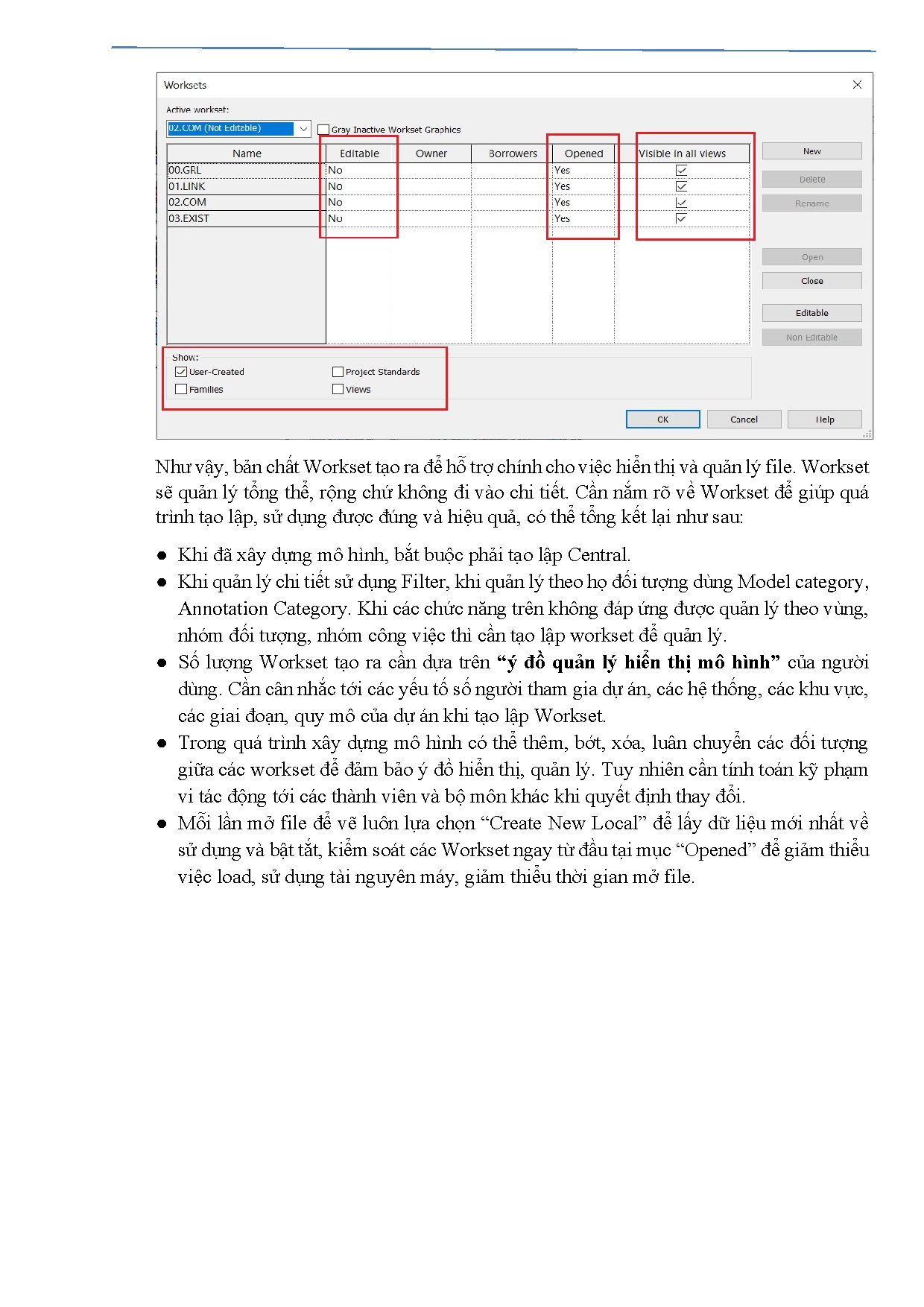
Đối với bảng quản lý chính về Workset cần nắm vững các chức năng sau:
● Mục Show workset: Có 4 loại worksheet bao gồm 1 loại do người dùng tạo ra tên là
User Created, còn 3 loại còn lại là mặc định của phần mềm dùng để quản lý Family,
cài đặt dự án và hiển thị. Mặc định Revit chỉ bật Workset do người dùng tạo ra để
chỉnh sửa, quản lý còn 3 loại còn lại sẽ được tắt và do phần mềm tự quản lý.
● Mục Editable: Đây là mục cho phép User cầm quyền hay bỏ quyền toàn bộ các đối
tượng thuộc phạm vi quản lý của Workset đó. Khi chọn Yes thì chỉ mình người chọn
có quyền chỉnh sửa còn các User còn lại không có quyền tác động sửa những đối tượng
thuộc workset này.
● Mục Opened: Đây là mục cho phép User bật hoặc tắt các nhóm đối tượng theo từng
Workset và lưu ý rằng đây chỉ là hình thức bật tắt tại local, không có sự tác động tới
Central. Hay nói cách khác, các User tham gia xây dựng mô hình có quyền ẩn hiện
theo ý đồ hiển thị riêng của mỗi User mà không ảnh hưởng tới các thành viên còn lại.
● Mục Visible in all View: Đây là mục cho phép các User bật tắt các nhóm đối tượng
theo từng workset tương tự như mục Opened nhưng việc ẩn hiện này sẽ không chỉ tác
động tại Local mà còn tác động tới Central. Bất cứ User nào tác động tại mục này sẽ
làm ảnh hưởng tới hiển thị của các User còn lại.
Như vậy, bản chất Workset tạo ra để hỗ trợ chính cho việc hiển thị và quản lý file. Workset
sẽ quản lý tổng thể, rộng chứ không đi vào chi tiết. Cần nắm rõ về Workset để giúp quá
trình tạo lập, sử dụng được đúng và hiệu quả, có thể tổng kết lại như sau:
● Khi đã xây dựng mô hình, bắt buộc phải tạo lập Central.
● Khi quản lý chi tiết sử dụng Filter, khi quản lý theo họ đối tượng dùng Model category,
Annotation Category. Khi các chức năng trên không đáp ứng được quản lý theo vùng,
nhóm đối tượng, nhóm công việc thì cần tạo lập workset để quản lý.
● Số lượng Workset tạo ra cần dựa trên “ý đồ quản lý hiển thị mô hình” của người
dùng. Cần cân nhắc tới các yếu tố số người tham gia dự án, các hệ thống, các khu vực,
các giai đoạn, quy mô của dự án khi tạo lập Workset.
● Trong quá trình xây dựng mô hình có thể thêm, bớt, xóa, luân chuyển các đối tượng
giữa các workset để đảm bảo ý đồ hiển thị, quản lý. Tuy nhiên cần tính toán kỹ phạm
vi tác động tới các thành viên và bộ môn khác khi quyết định thay đổi.
● Mỗi lần mở file để vẽ luôn lựa chọn “Create New Local” để lấy dữ liệu mới nhất về
sử dụng và bật tắt, kiểm soát các Workset ngay từ đầu tại mục “Opened” để giảm thiểu
việc load, sử dụng tài nguyên máy, giảm thiểu thời gian mở file.